Domain premium-brand.de kaufen?
Wir ziehen mit dem Projekt
premium-brand.de um.
Sind Sie am Kauf der Domain
premium-brand.de interessiert?
domain@kv-gmbh.de · 0541-91531010
Domain premium-brand.de kaufen?
Wie kann man einen PDF-Export aus einer Word-Datei durchführen? Welche Software oder Programme ermöglichen einen einfachen PDF-Export?
Um einen PDF-Export aus einer Word-Datei durchzuführen, öffnen Sie die Word-Datei und klicken Sie auf "Datei" > "Speichern unter" > wählen Sie als Dateiformat "PDF" aus und klicken Sie auf "Speichern". Es gibt verschiedene Programme, die einen einfachen PDF-Export ermöglichen, wie z.B. Adobe Acrobat, Microsoft Word, Google Docs oder Online-Tools wie SmallPDF oder PDF24. Diese Programme bieten die Möglichkeit, Word-Dokumente in PDF-Dateien umzuwandeln, ohne dass zusätzliche Software installiert werden muss. **
Ist das Bild beim Export als PDF verschwunden?
Es ist möglich, dass das Bild beim Export als PDF verschwunden ist. Dies kann verschiedene Gründe haben, wie zum Beispiel eine fehlerhafte Dateikonvertierung oder eine falsche Einstellung beim Export. Es ist ratsam, die Exporteinstellungen zu überprüfen und sicherzustellen, dass das Bild korrekt in das PDF-Dokument eingebettet wird. **
Ähnliche Suchbegriffe für PDF-Export
Top-Angebote
Produkte zum Begriff PDF-Export:
-
Mobi PDF Extra PremiumMobi PDF Extra Premium – Jahreslizenz für effiziente PDF-Arbeit Mobi PDF Extra Premium ist die ideale Lösung für alle, die regelmäßig mit PDF-Dokumenten arbeiten und eine Jahreslizenz für einen Windows-PC nutzen möchten. Ob beruflich, im Homeoffice, für das Studium oder private Unterlagen – diese Software ermöglicht ein komfortables Öffnen, Bearbeiten, Erstellen und Organisieren von PDF-Dateien. Die Jahreslizenz bietet dabei volle Flexibilität ohne langfristige Bindung, sodass Sie ein Jahr lang alle Premium-Funktionen nutzen können. Mit Mobi PDF Extra Premium bearbeiten Sie PDFs direkt, ohne die Dokumente jedes Mal neu erstellen zu müssen. Sie können Texte anpassen, Seiten umsortieren, Dateien zusammenführen oder Inhalte ergänzen. Auch das Konvertieren von PDF-Dateien in gängige Formate ist einfach möglich, was Ihre Arbeitsabläufe deutlich effizienter gestaltet. Rechnungen, Verträge, Formulare, Angebote oder Präsentationen bleiben so jederzeit flexibel nutzbar. Ein weiterer Pluspunkt ist die intuitive Bedienung. Die übersichtlich gestaltete Oberfläche erleichtert den Einstieg und erlaubt schnelles Arbeiten ohne lange Einarbeitungszeit. Sie können Kommentare hinzufügen, Markierungen setzen, Dokumente digital signieren oder für die Weitergabe vorbereiten. Somit ist Mobi PDF Premium sowohl für professionelle Arbeitsprozesse als auch für private Aufgaben optimal geeignet. Wer regelmäßig PDFs verschickt oder archiviert, profitiert von den vielseitigen Organisationsfunktionen. Seiten lassen sich drehen, löschen, verschieben oder zu neuen Dokumenten zusammenführen. So behalten Sie jederzeit die Kontrolle über Ihre Unterlagen und können PDF-Dateien genau nach Ihren Bedürfnissen strukturieren. Mobi PDF Extra Premium mit Jahreslizenz bietet alle zentralen PDF-Funktionen in einem leistungsstarken Paket. Die Software kombiniert eine benutzerfreundliche Oberfläche mit professionellen Bearbeitungs- und Konvertierungsmöglichkeiten – zuverlässig, effizient und flexibel für ein volles Jahr Nutzung. Mobi PDF Extra Premium – Leistungsstarke PDF-Lösung für Windows ✓ PDF-Dateien effizient bearbeiten und konvertieren Bearbeiten Sie Texte, Bilder und Seiten flexibel und konvertieren Sie PDFs in verschiedene Formate für reibungslose Arbeitsabläufe. ✓ Formulare ausfüllen und Signaturen hinzufügen Interaktive PDF-Formulare ausfüllen, digitale Signaturen einsetzen und Inhalte zuverlässig markieren. ✓ Seiten übersichtlich organisieren Seiten drehen, verschieben, löschen oder zusammenführen, um Dokumente nach Bedarf zu strukturieren. ✓ Dokumente schützen Schützen Sie Ihre PDFs mit Passwortschutz und digitalen Signaturen, um sensible Daten sicher zu verwalten. PDFs in Word/Excel konvertieren Kommentare, Markierungen & Stempel hinzufügen Große PDFs komprimieren & teilen Effizientes Arbeiten mit Jahreslizenz Mobi PDF Extra Premium – Leistungsstarke PDF-Werkzeuge ✓ PDFs flexibel bearbeiten Passen Sie Texte, Bilder und Seiten an und konvertieren Sie PDFs mühelos für die Weiterverarbeitung. ✓ Interaktive Formulare nutzen Füllen Sie Formulare direkt aus, fügen Sie Anmerkungen hinzu und bereiten Sie Dokumente übersichtlich auf. ✓ Dokumentensicherheit gewährleisten Signieren Sie Dateien digital und schützen Sie PDFs mit Passwörtern und Verschlüsselung. ✓ Cloud-Speicher für Ihre PDFs Profitieren Sie von 5 GB persönlichen MobiSystems Drive Speicherplatz für den Zugriff auf Ihre PDFs von überall. ✓ PDFs komprimieren Reduzieren Sie Dateigrößen, um PDFs leichter zu speichern, zu versenden oder im Team zu teilen. ✓ Kommentare und Markierungen Fügen Sie Kommentare, Stempel und Markierungen hinzu, um Inhalte klar zu prüfen und freizugeben. ✓ Jahreslizenz für maximale Flexibilität Alle Premium-Funktionen ein Jahr lang nutzen – flexibel, zuverlässig und effizient. Vergleich zwischen Versionen Funktion Mobi PDF Extra 2024 Lifetime Mobi PDF Extra Premium Mobi PDF Extra Ultimate Lizenzmodell Dauerlizenz Jahreslizenz Jahreslizenz Gerätenutzung An ein Desktop-Gerät gebunden An ein Desktop-Gerät gebunden 1 Desktop-Gerät und 2 mobile Geräte Cloud-Speicher 5 GB 5 GB 20 GB PDF-Texte, Bilder und Seiten bearbeiten ✓ ✓ ✓ PDF-Dateien kombinieren und aufteilen ✓ ✓ ✓ Gescannte Dokumente in bearbeitbare PDFs umwandeln ✓ ✓ ✓ Digital signieren und schützen ✓ ✓ ✓ Formulare erstellen, ausfüllen und unterschreiben ✓ ✓ ✓ Handschriftliche Unterschriften - - ✓ Kopf- und Fußzeilen bearbeiten, Seitenzahlen, Bates-Nummern, Daten, Seitenhintergründe - - ✓ PDF-Konvertierung in und aus über 30 Dateiformaten - - ✓ PDF-Übersetzung - - ✓ Mobiler Scanner und Editor für iPhone, iPad und Android - - ✓ Systemanforderungen Komponente Anforderung Gerät PC oder Surface Hub Betriebssystem Windows 10 Version 14393.0 oder höher Architektur x64 / 64-Bit Arbeitsspeicher Mindestens 1 GB RAM, 2 GB empfohlen Prozessor Mindestens 1 GHz oder schneller, 2 Kerne Empfohlener Prozessor 2 GHz oder schneller, 4 Kerne33,95 €*Versand: 0,00 €Sichere Weiterleitung zum Anbieter
-
Grubert, Nora: Basiswissen ExportBasiswissen Export , Schritt-für-Schritt durch die Ausfuhr , Zusatzbeleuchtung > Beleuchtung , Auflage: 1. Auflage, Erscheinungsjahr: 20231020, Produktform: Kartoniert, Autoren: Grubert, Nora~Sausen, Svenja~Schick, Stefanie, Auflage: 23000, Auflage/Ausgabe: 1. Auflage, Seitenzahl/Blattzahl: 236, Keyword: Basiswissen; Export; Zollrecht; Zolltarif, Fachschema: Abgabe - Abgabenordnung - AO~Steuergesetz~Steuerrecht - Steuergesetz, Region: Europa, Warengruppe: HC/Steuern, Fachkategorie: Steuer- und Abgabenrecht, Thema: Verstehen, Text Sprache: ger, UNSPSC: 49019900, Warenverzeichnis für die Außenhandelsstatistik: 49019900, Verlag: Reguvis Fachmedien GmbH, Verlag: Reguvis Fachmedien GmbH, Verlag: Reguvis Fachmedien GmbH, Länge: 243, Breite: 170, Höhe: 15, Gewicht: 405, Produktform: Kartoniert, Genre: Sozialwissenschaften/Recht/Wirtschaft, Genre: Sozialwissenschaften/Recht/Wirtschaft, Alternatives Format EAN: 9783846214756, Katalog: deutschsprachige Titel, Katalog: Gesamtkatalog, Katalog: Lagerartikel, Book on Demand, ausgew. Medienartikel, Relevanz: 0016, Tendenz: -1, Unterkatalog: AK, Unterkatalog: Bücher, Unterkatalog: Hardcover, Unterkatalog: Lagerartikel,52,00 €*Versand: 0,00 €Sichere Weiterleitung zum Anbieter
-
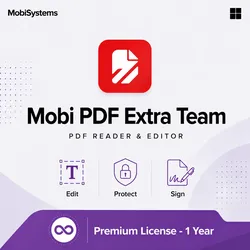
Mobi PDF Extra Team PremiumMobi PDF Extra Team Premium – Leistungsstarke PDF-Lösung für Teams Mobi PDF Extra Team Premium ist die optimale Lösung für Unternehmen und Teams, die regelmäßig mit PDF-Dokumenten arbeiten und dabei auf eine professionelle, teamorientierte Software setzen möchten. Die Software ist für bis zu 6 Windows-PCs ausgelegt und bietet eine 1-Jahres-Lizenz , die einmalig abgerechnet wird. So können Teams ihre PDF-Arbeit für ein Jahr effizient planen und professionell organisieren. Mit Mobi PDF Extra Team Premium können PDF-Dateien direkt erstellt, kombiniert, gedreht, neu angeordnet, gelöscht und geteilt werden. Texte und Bilder lassen sich direkt bearbeiten, Formulare bequem erstellen, ausfüllen, signieren und weitergeben. Zusätzlich unterstützt die Software das digitale Signieren und das Schützen von Dokumenten mit Passwort und Berechtigungen. PDF-Dateien können problemlos in Word- und Excel-Dokumente konvertiert werden und umgekehrt, wodurch sich die Arbeit nahtlos in bestehende Office-Umgebungen integrieren lässt. Ein besonderer Vorteil ist der Zugang zum priorisierten Support des Herstellers , wodurch Teams bei Fragen oder Problemen schnelle Hilfe erhalten. Die Software ist speziell für Windows-Umgebungen optimiert und umfasst alle Funktionen, die Teams für die professionelle Verwaltung und Bearbeitung von PDF-Dokumenten benötigen. Die intuitive, klar strukturierte Oberfläche ermöglicht ein schnelles und unkompliziertes Arbeiten, ohne lange Einarbeitungszeiten. Ob im Büro, im Homeoffice oder bei Projektarbeiten – Mobi PDF Extra Team Premium unterstützt Teams dabei, die volle Kontrolle über ihre Dokumente zu behalten und Aufgaben effizient zu erledigen. Die Team-Lizenz kombiniert zentrale PDF-Funktionen mit einer flexiblen, teamorientierten Nutzung. Unternehmen profitieren von einer leistungsstarken, sicheren und professionellen Lösung für ein Jahr , die die Zusammenarbeit im Team verbessert und die digitalen Arbeitsprozesse optimiert. Mobi PDF Extra Team Premium steht für Effizienz, Flexibilität und höchste Produktivität im Teamalltag. Leistungsstarke Funktionen für Mobi PDF Extra Team Premium ✓ PDF-Dateien direkt erstellen, kombinieren und effizient bearbeiten. ✓ Texte, Bilder und Seiten flexibel anpassen, Dokumente individuell gestalten. ✓ Formulare erstellen, ausfüllen, digital signieren und im Team teilen. ✓ PDFs in und aus Word- und Excel-Dateien konvertieren für nahtlose Workflows. ✓ Seiten hinzufügen, löschen, kopieren, verschieben, zuschneiden und in der Größe anpassen. ✓ PDFs aus Scans, Bildern oder leeren Vorlagen erstellen und bearbeiten. ✓ Dokumente mit Passwortschutz, Verschlüsselung und digitalen Signaturen sichern. ✓ Kopf- und Fußzeilen, Seitenzahlen, Bates-Nummern und Hintergründe bearbeiten und optimieren. PDF-Inhalte effizient bearbeiten Mit Mobi PDF Extra Team Premium können bis zu 6 Benutzer gleichzeitig PDFs bearbeiten. Texte anpassen, Bilder ergänzen und Seitenbereiche neu organisieren – alles ohne das Dokument neu erstellen zu müssen. Ideal für Teams in Projekten, Berichten oder Präsentationen. Seiten effizient organisieren und PDFs komprimieren Seiten drehen, ergänzen, verschieben oder entfernen. Große PDFs lassen sich komprimieren, sodass sie einfacher gespeichert, versendet oder im Team geteilt werden können – ideal für die Zusammenarbeit. Mobi PDF Extra Team Premium vs MobiPDF Extra Team Ultimate Hauptfunktionen Premium Ultimate Plattformen / Geräte 1 Desktop-Gerät 1 Desktop-Gerät und 2 Mobilgeräte Cloudspeicher 5 GB 500 GB PDF-Dateien erstellen, kombinieren, drehen, neu anordnen, löschen und teilen ✓ ✓ Text und Bilder in einer PDF-Datei bearbeiten ✓ ✓ Dokumenteigenschaften bearbeiten, Lesezeichen setzen ✓ ✓ Formulare erstellen und signieren ✓ ✓ PDFs in und aus verschiedenen Dateiformaten konvertieren Nur Word & Excel Mehr als 30 Formate Unterwegs mit dem mobilen Scanner und Editor arbeiten X ✓ Plätze in der webbasierten Administrationskonsole verwalten X ✓ Flexible Einsatzmöglichkeiten (MSIX) X ✓ Zugriff auf vorrangigen Support X ✓ Mit verschiedenen Modi lesen / Anzeigen & kommentieren ✓ ✓ Drucken ohne Wasserzeichen ✓ ✓ PDFs übersetzen X ✓ Text, Bilder, Hyperlinks, Objekte und Ebenen bearbeiten ✓ ✓ Dokumente verbinden und teilen ✓ ✓ Seiten bearbeiten, neu anordnen, hinzufügen, löschen, kopieren, verschieben, zuschneiden, teilen, beschriften, Größe ändern ✓ ✓ PDFs aus Bildern, Scans und leeren Dokumenten erstellen ✓ ✓ Kopf- und Fußzeilen, Seitenzahlen, Bates-Nummern, Datumsangaben und Seitenhintergründe bearbeiten ✓ ✓ PDFs schwärzen, um sensible Informationen zu entfernen X ✓ Komprimieren ✓ ✓ In Text konvertieren und scannen / OCR ✓ ✓ PDFs in Word und Excel konvertieren ✓ ✓ PDFs in/aus über 30 Formaten konvertieren, inkl. PowerPoint, Image, ePub, HTML X ✓ Gescannte PDF-Dateien durchsuchbar machen (OCR) X ✓ Signaturen mit Evrotrust X ✓ Signaturen entfernen ✓ ✓ Schützen: Passwortschutz, Genehmigungen, Zeitstempel-Z...118,95 €*Versand: 0,00 €Sichere Weiterleitung zum Anbieter
-
PDF Director 3 Premium EditionSo nutzen Sie PDF Director 3 Premium: Schritt-für-Schritt Anleitung für Anfänger Während viele PDF-Programme kompliziert und schwer zu bedienen sind, funktioniert PDF Director so einfach wie ein normaler Texteditor. Mit über 75 Verbesserungen in der neuesten Version bietet die Software alles, was Benutzer für die professionelle PDF-Bearbeitung benötigen: von der präzisen Texterkennung durch integrierte OCR-Technologie bis hin zur Erstellung interaktiver Formulare mit Checkboxen und Dropdown-Menüs. Egal ob das Zusammenführen mehrerer PDFs, die direkte Bearbeitung von Text und Bildern oder die Konvertierung in verschiedene Dateiformate - diese Schritt-für-Schritt-Anleitung zeigt Anfängern, wie sie PDF Director 3 Premium optimal nutzen können. Installation und erste Schritte mit PDF Director 3 Premium PDF Director 3 Premium zeichnet sich durch seine benutzerfreundliche Installation und i...44,99 €*Versand: 0,00 €Sichere Weiterleitung zum Anbieter



-
Wie kann ich einen PDF-Export aus einer Textverarbeitungssoftware durchführen?
Um einen PDF-Export aus einer Textverarbeitungssoftware durchzuführen, öffnen Sie das Dokument, das Sie exportieren möchten. Gehen Sie dann auf "Datei" und wählen Sie "Exportieren" oder "Speichern unter". Wählen Sie als Dateiformat "PDF" aus und klicken Sie auf "Speichern", um den Export abzuschließen. **
-
"Wie kann man einen PDF-Export aus einem Textverarbeitungsprogramm erstellen?"
In den meisten Textverarbeitungsprogrammen gibt es eine Option zum Exportieren von Dokumenten als PDF. Man kann diese Option normalerweise unter "Datei" oder "Exportieren" finden. Nachdem man die gewünschten Einstellungen vorgenommen hat, kann man das Dokument als PDF speichern. **
-
Bleiben die Schnittmarken in InDesign weiß beim Export als PDF?
Nein, die Schnittmarken werden beim Export als PDF nicht weiß bleiben. Die Schnittmarken werden in der Regel als separate Elemente in der PDF-Datei angezeigt, um den Druckprozess zu unterstützen. Sie werden normalerweise in einer anderen Farbe oder als gestrichelte Linien angezeigt, um sie von den eigentlichen Inhalten zu unterscheiden. **
-
Was ist die Fehlermeldung beim PDF-Export einer InDesign-Datei?
Es gibt verschiedene mögliche Fehlermeldungen beim PDF-Export einer InDesign-Datei, je nachdem, welches Problem auftritt. Einige mögliche Fehlermeldungen könnten sein: "Fehler beim Exportieren des Dokuments", "Schriftarten nicht eingebettet" oder "Bilder nicht gefunden". Um das genaue Problem zu identifizieren, ist es wichtig, die spezifische Fehlermeldung zu überprüfen und mögliche Lösungen zu suchen. **

1. Wie kann ich einen PDF-Export aus meiner Anwendungssoftware durchführen? 2. Welche Optionen stehen mir für den PDF-Export in meiner Textverarbeitungssoftware zur Verfügung?
1. Du kannst einen PDF-Export aus deiner Anwendungssoftware durchführen, indem du auf die Option "Exportieren" oder "Drucken" klickst und dann das PDF-Format auswählst. 2. In einer Textverarbeitungssoftware stehen dir in der Regel Optionen wie Seitenlayout, Qualitätseinstellungen und Sicherheitseinstellungen für den PDF-Export zur Verfügung. Du kannst auch entscheiden, ob du das gesamte Dokument oder nur bestimmte Seiten exportieren möchtest. **
Werden die Effekte von InDesign beim Export als PDF nicht übernommen?
Beim Exportieren von InDesign-Dokumenten als PDF werden die meisten Effekte, wie Transparenzen, Schatten und Überdrucken, normalerweise beibehalten. Es kann jedoch vorkommen, dass bestimmte Effekte nicht korrekt dargestellt werden, insbesondere wenn sie komplexe oder nicht standardmäßige Effekte sind. Es ist daher ratsam, das exportierte PDF sorgfältig zu überprüfen, um sicherzustellen, dass alle Effekte wie beabsichtigt angezeigt werden. **
Top-Angebote
Produkte zum Begriff PDF-Export:
-
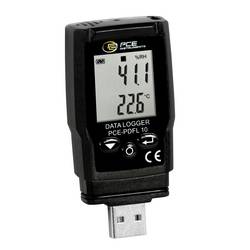
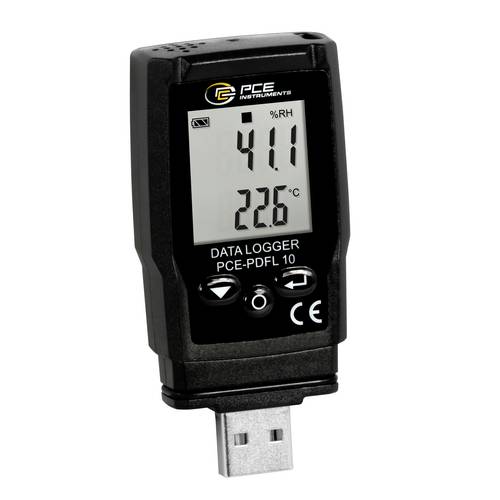
PCE Instruments PDF-Datenlogger PCE-PDFL 10 13340 Messpunkte Temperatur Luftdruck PDF CSV Export Software -30..60°CDer Datenlogger hat einen Messbereich von -30 … +60 °C und kann an kalten Umgebungen eingesetzt werden. Neben der Temperatur und Feuchtemessung kann der Datenlogger zusätzlich den absoluten Luftdruck, in der Umgebungsathmosphäre, in einem Messbereich zwischen 700 … 1100 hpa messen. Durch die verschiedenen Sensoren deckt der Datenlogger bereits einen großen Bereich an Messaufgaben ab. Typische Anwendungen von dem Datenlogger sind zum Beispiel die Überwachung von Kälteeinrichtungen, Gewächshäusern oder auch bei der Überwachung eines Büroarbeitsplatzes. Die gemessenen Werte werden auf dem internen Speicher von dem Datenlogger gespeichert. Der Speicherplatz bei dem Datenlogger beträgt 13340 Messpunkte. Ist ein Messdurchlauf abgeschlossen, können die gespeicherten Messdaten vom Datenlogger, Betriebssystem unabhängig ausgelesen werden. Dies ist möglich, da der Datenlogger als Massendatenspeicher erkannt wird. Bei der Speicherung der Messdaten werden die Messpunkte in einer .pdf und in einer .csv Datei gespeichert. Mit der dazugehörigen Software zum Datenlogger können die Messwerte grafisch dargestellt werden. Zusätzlich können über die Software Einstellungen für das Datenlogger durchgeführt werden. So kann zum Beispiel der Speicherintervall zwischen 1 Minute und 24 Stunden eingestellt werden, visuelle Alarmgrenzwerte und Start / Stopp Impulse bei dem Datenlogger eingestellt werden. Optional kann der Datenlogger mit einem ISO Kalibrierzertifikat ausgestattet werden.99,99 €*Versand: 4,95 €Sichere Weiterleitung zum Anbieter
-
PCE Instruments PDF-Datenlogger PCE-PDFL 10 |13340 Messpunkte |Temperatur |Luftdruck |PDF CSV Export|Software |-30..60°CPCE Instruments PDF-Datenlogger PCE-PDFL 10 |13340 Messpunkte |Temperatur |Luftdruck |PDF CSV Export|Software |-30..60°C100,45 €*Versand: 5,95 €Sichere Weiterleitung zum Anbieter
-
Mobi PDF Extra PremiumMobi PDF Extra Premium – Jahreslizenz für effiziente PDF-Arbeit Mobi PDF Extra Premium ist die ideale Lösung für alle, die regelmäßig mit PDF-Dokumenten arbeiten und eine Jahreslizenz für einen Windows-PC nutzen möchten. Ob beruflich, im Homeoffice, für das Studium oder private Unterlagen – diese Software ermöglicht ein komfortables Öffnen, Bearbeiten, Erstellen und Organisieren von PDF-Dateien. Die Jahreslizenz bietet dabei volle Flexibilität ohne langfristige Bindung, sodass Sie ein Jahr lang alle Premium-Funktionen nutzen können. Mit Mobi PDF Extra Premium bearbeiten Sie PDFs direkt, ohne die Dokumente jedes Mal neu erstellen zu müssen. Sie können Texte anpassen, Seiten umsortieren, Dateien zusammenführen oder Inhalte ergänzen. Auch das Konvertieren von PDF-Dateien in gängige Formate ist einfach möglich, was Ihre Arbeitsabläufe deutlich effizienter gestaltet. Rechnungen, Verträge, Formulare, Angebote oder Präsentationen bleiben so jederzeit flexibel nutzbar. Ein weiterer Pluspunkt ist die intuitive Bedienung. Die übersichtlich gestaltete Oberfläche erleichtert den Einstieg und erlaubt schnelles Arbeiten ohne lange Einarbeitungszeit. Sie können Kommentare hinzufügen, Markierungen setzen, Dokumente digital signieren oder für die Weitergabe vorbereiten. Somit ist Mobi PDF Premium sowohl für professionelle Arbeitsprozesse als auch für private Aufgaben optimal geeignet. Wer regelmäßig PDFs verschickt oder archiviert, profitiert von den vielseitigen Organisationsfunktionen. Seiten lassen sich drehen, löschen, verschieben oder zu neuen Dokumenten zusammenführen. So behalten Sie jederzeit die Kontrolle über Ihre Unterlagen und können PDF-Dateien genau nach Ihren Bedürfnissen strukturieren. Mobi PDF Extra Premium mit Jahreslizenz bietet alle zentralen PDF-Funktionen in einem leistungsstarken Paket. Die Software kombiniert eine benutzerfreundliche Oberfläche mit professionellen Bearbeitungs- und Konvertierungsmöglichkeiten – zuverlässig, effizient und flexibel für ein volles Jahr Nutzung. Mobi PDF Extra Premium – Leistungsstarke PDF-Lösung für Windows ✓ PDF-Dateien effizient bearbeiten und konvertieren Bearbeiten Sie Texte, Bilder und Seiten flexibel und konvertieren Sie PDFs in verschiedene Formate für reibungslose Arbeitsabläufe. ✓ Formulare ausfüllen und Signaturen hinzufügen Interaktive PDF-Formulare ausfüllen, digitale Signaturen einsetzen und Inhalte zuverlässig markieren. ✓ Seiten übersichtlich organisieren Seiten drehen, verschieben, löschen oder zusammenführen, um Dokumente nach Bedarf zu strukturieren. ✓ Dokumente schützen Schützen Sie Ihre PDFs mit Passwortschutz und digitalen Signaturen, um sensible Daten sicher zu verwalten. PDFs in Word/Excel konvertieren Kommentare, Markierungen & Stempel hinzufügen Große PDFs komprimieren & teilen Effizientes Arbeiten mit Jahreslizenz Mobi PDF Extra Premium – Leistungsstarke PDF-Werkzeuge ✓ PDFs flexibel bearbeiten Passen Sie Texte, Bilder und Seiten an und konvertieren Sie PDFs mühelos für die Weiterverarbeitung. ✓ Interaktive Formulare nutzen Füllen Sie Formulare direkt aus, fügen Sie Anmerkungen hinzu und bereiten Sie Dokumente übersichtlich auf. ✓ Dokumentensicherheit gewährleisten Signieren Sie Dateien digital und schützen Sie PDFs mit Passwörtern und Verschlüsselung. ✓ Cloud-Speicher für Ihre PDFs Profitieren Sie von 5 GB persönlichen MobiSystems Drive Speicherplatz für den Zugriff auf Ihre PDFs von überall. ✓ PDFs komprimieren Reduzieren Sie Dateigrößen, um PDFs leichter zu speichern, zu versenden oder im Team zu teilen. ✓ Kommentare und Markierungen Fügen Sie Kommentare, Stempel und Markierungen hinzu, um Inhalte klar zu prüfen und freizugeben. ✓ Jahreslizenz für maximale Flexibilität Alle Premium-Funktionen ein Jahr lang nutzen – flexibel, zuverlässig und effizient. Vergleich zwischen Versionen Funktion Mobi PDF Extra 2024 Lifetime Mobi PDF Extra Premium Mobi PDF Extra Ultimate Lizenzmodell Dauerlizenz Jahreslizenz Jahreslizenz Gerätenutzung An ein Desktop-Gerät gebunden An ein Desktop-Gerät gebunden 1 Desktop-Gerät und 2 mobile Geräte Cloud-Speicher 5 GB 5 GB 20 GB PDF-Texte, Bilder und Seiten bearbeiten ✓ ✓ ✓ PDF-Dateien kombinieren und aufteilen ✓ ✓ ✓ Gescannte Dokumente in bearbeitbare PDFs umwandeln ✓ ✓ ✓ Digital signieren und schützen ✓ ✓ ✓ Formulare erstellen, ausfüllen und unterschreiben ✓ ✓ ✓ Handschriftliche Unterschriften - - ✓ Kopf- und Fußzeilen bearbeiten, Seitenzahlen, Bates-Nummern, Daten, Seitenhintergründe - - ✓ PDF-Konvertierung in und aus über 30 Dateiformaten - - ✓ PDF-Übersetzung - - ✓ Mobiler Scanner und Editor für iPhone, iPad und Android - - ✓ Systemanforderungen Komponente Anforderung Gerät PC oder Surface Hub Betriebssystem Windows 10 Version 14393.0 oder höher Architektur x64 / 64-Bit Arbeitsspeicher Mindestens 1 GB RAM, 2 GB empfohlen Prozessor Mindestens 1 GHz oder schneller, 2 Kerne Empfohlener Prozessor 2 GHz oder schneller, 4 Kerne33,95 €*Versand: 0,00 €Sichere Weiterleitung zum Anbieter
-
Grubert, Nora: Basiswissen ExportBasiswissen Export , Schritt-für-Schritt durch die Ausfuhr , Zusatzbeleuchtung > Beleuchtung , Auflage: 1. Auflage, Erscheinungsjahr: 20231020, Produktform: Kartoniert, Autoren: Grubert, Nora~Sausen, Svenja~Schick, Stefanie, Auflage: 23000, Auflage/Ausgabe: 1. Auflage, Seitenzahl/Blattzahl: 236, Keyword: Basiswissen; Export; Zollrecht; Zolltarif, Fachschema: Abgabe - Abgabenordnung - AO~Steuergesetz~Steuerrecht - Steuergesetz, Region: Europa, Warengruppe: HC/Steuern, Fachkategorie: Steuer- und Abgabenrecht, Thema: Verstehen, Text Sprache: ger, UNSPSC: 49019900, Warenverzeichnis für die Außenhandelsstatistik: 49019900, Verlag: Reguvis Fachmedien GmbH, Verlag: Reguvis Fachmedien GmbH, Verlag: Reguvis Fachmedien GmbH, Länge: 243, Breite: 170, Höhe: 15, Gewicht: 405, Produktform: Kartoniert, Genre: Sozialwissenschaften/Recht/Wirtschaft, Genre: Sozialwissenschaften/Recht/Wirtschaft, Alternatives Format EAN: 9783846214756, Katalog: deutschsprachige Titel, Katalog: Gesamtkatalog, Katalog: Lagerartikel, Book on Demand, ausgew. Medienartikel, Relevanz: 0016, Tendenz: -1, Unterkatalog: AK, Unterkatalog: Bücher, Unterkatalog: Hardcover, Unterkatalog: Lagerartikel,52,00 €*Versand: 0,00 €Sichere Weiterleitung zum Anbieter
-
Wie kann man einen PDF-Export aus einer Word-Datei durchführen? Welche Software oder Programme ermöglichen einen einfachen PDF-Export?
Um einen PDF-Export aus einer Word-Datei durchzuführen, öffnen Sie die Word-Datei und klicken Sie auf "Datei" > "Speichern unter" > wählen Sie als Dateiformat "PDF" aus und klicken Sie auf "Speichern". Es gibt verschiedene Programme, die einen einfachen PDF-Export ermöglichen, wie z.B. Adobe Acrobat, Microsoft Word, Google Docs oder Online-Tools wie SmallPDF oder PDF24. Diese Programme bieten die Möglichkeit, Word-Dokumente in PDF-Dateien umzuwandeln, ohne dass zusätzliche Software installiert werden muss. **
-
Ist das Bild beim Export als PDF verschwunden?
Es ist möglich, dass das Bild beim Export als PDF verschwunden ist. Dies kann verschiedene Gründe haben, wie zum Beispiel eine fehlerhafte Dateikonvertierung oder eine falsche Einstellung beim Export. Es ist ratsam, die Exporteinstellungen zu überprüfen und sicherzustellen, dass das Bild korrekt in das PDF-Dokument eingebettet wird. **
-
Wie kann ich einen PDF-Export aus einer Textverarbeitungssoftware durchführen?
Um einen PDF-Export aus einer Textverarbeitungssoftware durchzuführen, öffnen Sie das Dokument, das Sie exportieren möchten. Gehen Sie dann auf "Datei" und wählen Sie "Exportieren" oder "Speichern unter". Wählen Sie als Dateiformat "PDF" aus und klicken Sie auf "Speichern", um den Export abzuschließen. **
-
"Wie kann man einen PDF-Export aus einem Textverarbeitungsprogramm erstellen?"
In den meisten Textverarbeitungsprogrammen gibt es eine Option zum Exportieren von Dokumenten als PDF. Man kann diese Option normalerweise unter "Datei" oder "Exportieren" finden. Nachdem man die gewünschten Einstellungen vorgenommen hat, kann man das Dokument als PDF speichern. **
Ähnliche Suchbegriffe für PDF-Export
-
Mobi PDF Extra Team PremiumMobi PDF Extra Team Premium – Leistungsstarke PDF-Lösung für Teams Mobi PDF Extra Team Premium ist die optimale Lösung für Unternehmen und Teams, die regelmäßig mit PDF-Dokumenten arbeiten und dabei auf eine professionelle, teamorientierte Software setzen möchten. Die Software ist für bis zu 6 Windows-PCs ausgelegt und bietet eine 1-Jahres-Lizenz , die einmalig abgerechnet wird. So können Teams ihre PDF-Arbeit für ein Jahr effizient planen und professionell organisieren. Mit Mobi PDF Extra Team Premium können PDF-Dateien direkt erstellt, kombiniert, gedreht, neu angeordnet, gelöscht und geteilt werden. Texte und Bilder lassen sich direkt bearbeiten, Formulare bequem erstellen, ausfüllen, signieren und weitergeben. Zusätzlich unterstützt die Software das digitale Signieren und das Schützen von Dokumenten mit Passwort und Berechtigungen. PDF-Dateien können problemlos in Word- und Excel-Dokumente konvertiert werden und umgekehrt, wodurch sich die Arbeit nahtlos in bestehende Office-Umgebungen integrieren lässt. Ein besonderer Vorteil ist der Zugang zum priorisierten Support des Herstellers , wodurch Teams bei Fragen oder Problemen schnelle Hilfe erhalten. Die Software ist speziell für Windows-Umgebungen optimiert und umfasst alle Funktionen, die Teams für die professionelle Verwaltung und Bearbeitung von PDF-Dokumenten benötigen. Die intuitive, klar strukturierte Oberfläche ermöglicht ein schnelles und unkompliziertes Arbeiten, ohne lange Einarbeitungszeiten. Ob im Büro, im Homeoffice oder bei Projektarbeiten – Mobi PDF Extra Team Premium unterstützt Teams dabei, die volle Kontrolle über ihre Dokumente zu behalten und Aufgaben effizient zu erledigen. Die Team-Lizenz kombiniert zentrale PDF-Funktionen mit einer flexiblen, teamorientierten Nutzung. Unternehmen profitieren von einer leistungsstarken, sicheren und professionellen Lösung für ein Jahr , die die Zusammenarbeit im Team verbessert und die digitalen Arbeitsprozesse optimiert. Mobi PDF Extra Team Premium steht für Effizienz, Flexibilität und höchste Produktivität im Teamalltag. Leistungsstarke Funktionen für Mobi PDF Extra Team Premium ✓ PDF-Dateien direkt erstellen, kombinieren und effizient bearbeiten. ✓ Texte, Bilder und Seiten flexibel anpassen, Dokumente individuell gestalten. ✓ Formulare erstellen, ausfüllen, digital signieren und im Team teilen. ✓ PDFs in und aus Word- und Excel-Dateien konvertieren für nahtlose Workflows. ✓ Seiten hinzufügen, löschen, kopieren, verschieben, zuschneiden und in der Größe anpassen. ✓ PDFs aus Scans, Bildern oder leeren Vorlagen erstellen und bearbeiten. ✓ Dokumente mit Passwortschutz, Verschlüsselung und digitalen Signaturen sichern. ✓ Kopf- und Fußzeilen, Seitenzahlen, Bates-Nummern und Hintergründe bearbeiten und optimieren. PDF-Inhalte effizient bearbeiten Mit Mobi PDF Extra Team Premium können bis zu 6 Benutzer gleichzeitig PDFs bearbeiten. Texte anpassen, Bilder ergänzen und Seitenbereiche neu organisieren – alles ohne das Dokument neu erstellen zu müssen. Ideal für Teams in Projekten, Berichten oder Präsentationen. Seiten effizient organisieren und PDFs komprimieren Seiten drehen, ergänzen, verschieben oder entfernen. Große PDFs lassen sich komprimieren, sodass sie einfacher gespeichert, versendet oder im Team geteilt werden können – ideal für die Zusammenarbeit. Mobi PDF Extra Team Premium vs MobiPDF Extra Team Ultimate Hauptfunktionen Premium Ultimate Plattformen / Geräte 1 Desktop-Gerät 1 Desktop-Gerät und 2 Mobilgeräte Cloudspeicher 5 GB 500 GB PDF-Dateien erstellen, kombinieren, drehen, neu anordnen, löschen und teilen ✓ ✓ Text und Bilder in einer PDF-Datei bearbeiten ✓ ✓ Dokumenteigenschaften bearbeiten, Lesezeichen setzen ✓ ✓ Formulare erstellen und signieren ✓ ✓ PDFs in und aus verschiedenen Dateiformaten konvertieren Nur Word & Excel Mehr als 30 Formate Unterwegs mit dem mobilen Scanner und Editor arbeiten X ✓ Plätze in der webbasierten Administrationskonsole verwalten X ✓ Flexible Einsatzmöglichkeiten (MSIX) X ✓ Zugriff auf vorrangigen Support X ✓ Mit verschiedenen Modi lesen / Anzeigen & kommentieren ✓ ✓ Drucken ohne Wasserzeichen ✓ ✓ PDFs übersetzen X ✓ Text, Bilder, Hyperlinks, Objekte und Ebenen bearbeiten ✓ ✓ Dokumente verbinden und teilen ✓ ✓ Seiten bearbeiten, neu anordnen, hinzufügen, löschen, kopieren, verschieben, zuschneiden, teilen, beschriften, Größe ändern ✓ ✓ PDFs aus Bildern, Scans und leeren Dokumenten erstellen ✓ ✓ Kopf- und Fußzeilen, Seitenzahlen, Bates-Nummern, Datumsangaben und Seitenhintergründe bearbeiten ✓ ✓ PDFs schwärzen, um sensible Informationen zu entfernen X ✓ Komprimieren ✓ ✓ In Text konvertieren und scannen / OCR ✓ ✓ PDFs in Word und Excel konvertieren ✓ ✓ PDFs in/aus über 30 Formaten konvertieren, inkl. PowerPoint, Image, ePub, HTML X ✓ Gescannte PDF-Dateien durchsuchbar machen (OCR) X ✓ Signaturen mit Evrotrust X ✓ Signaturen entfernen ✓ ✓ Schützen: Passwortschutz, Genehmigungen, Zeitstempel-Z...118,95 €*Versand: 0,00 €Sichere Weiterleitung zum Anbieter
-
PDF Director 3 Premium EditionSo nutzen Sie PDF Director 3 Premium: Schritt-für-Schritt Anleitung für Anfänger Während viele PDF-Programme kompliziert und schwer zu bedienen sind, funktioniert PDF Director so einfach wie ein normaler Texteditor. Mit über 75 Verbesserungen in der neuesten Version bietet die Software alles, was Benutzer für die professionelle PDF-Bearbeitung benötigen: von der präzisen Texterkennung durch integrierte OCR-Technologie bis hin zur Erstellung interaktiver Formulare mit Checkboxen und Dropdown-Menüs. Egal ob das Zusammenführen mehrerer PDFs, die direkte Bearbeitung von Text und Bildern oder die Konvertierung in verschiedene Dateiformate - diese Schritt-für-Schritt-Anleitung zeigt Anfängern, wie sie PDF Director 3 Premium optimal nutzen können. Installation und erste Schritte mit PDF Director 3 Premium PDF Director 3 Premium zeichnet sich durch seine benutzerfreundliche Installation und i...44,99 €*Versand: 0,00 €Sichere Weiterleitung zum Anbieter
-
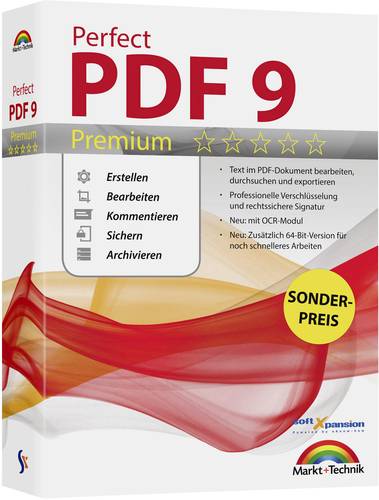
Markt & Technik Perfect PDF 9 Premium Vollversion, 1 Lizenz Windows PDF-SoftwareDie PDF-Lösung für schnelles und effizientes Arbeiten Perfect PDF 9 Premium ist eine leistungsstarke Software, mit der Sie alle Ihre Dokumente spielend leicht in das universell lesbare PDF-Format umwandeln können. Bearbeiten Sie Texte und Bilder mit dem umfangreichen Editor und seiner breiten Werkzeug-Palette direkt in der PDF-Datei, schützen Sie diese mit einer sicheren Verschlüsselung und unterzeichnen Sie mit einer rechtssicheren Signatur. Automatische Integration direkt in die Toolbars von Microsoft Office und OpenOffice sowie Windows Explorer. Premium-Highlights auf einen Blick: - PDF-, PDF/A- und XPS-Dokumente mühelos erstellen, bearbeiten, umwandeln - Text-, Audio- und Videokommentare, Verknüpfungen, Markierungen, Hintergründe, Wasserzeichen u.v.m. einfügen - Interaktive Formulare erstellen - Sicher verschlüsseln und elektronisch unterschreiben - SharePoint-Anbindung - Java Script-Unterstützung Nützliche Zusatzfunktionen: Mehrere Dokumente zu einer PDF-Datei zusammenführen, PDF-Dokumente vergleichen, Textsuche, Bildbearbeitung, Stapelverarbeitung u.v.m.24,99 €*Versand: 5,95 €Sichere Weiterleitung zum Anbieter
-
Bleiben die Schnittmarken in InDesign weiß beim Export als PDF?
Nein, die Schnittmarken werden beim Export als PDF nicht weiß bleiben. Die Schnittmarken werden in der Regel als separate Elemente in der PDF-Datei angezeigt, um den Druckprozess zu unterstützen. Sie werden normalerweise in einer anderen Farbe oder als gestrichelte Linien angezeigt, um sie von den eigentlichen Inhalten zu unterscheiden. **
-
Was ist die Fehlermeldung beim PDF-Export einer InDesign-Datei?
Es gibt verschiedene mögliche Fehlermeldungen beim PDF-Export einer InDesign-Datei, je nachdem, welches Problem auftritt. Einige mögliche Fehlermeldungen könnten sein: "Fehler beim Exportieren des Dokuments", "Schriftarten nicht eingebettet" oder "Bilder nicht gefunden". Um das genaue Problem zu identifizieren, ist es wichtig, die spezifische Fehlermeldung zu überprüfen und mögliche Lösungen zu suchen. **
-
1. Wie kann ich einen PDF-Export aus meiner Anwendungssoftware durchführen? 2. Welche Optionen stehen mir für den PDF-Export in meiner Textverarbeitungssoftware zur Verfügung?
1. Du kannst einen PDF-Export aus deiner Anwendungssoftware durchführen, indem du auf die Option "Exportieren" oder "Drucken" klickst und dann das PDF-Format auswählst. 2. In einer Textverarbeitungssoftware stehen dir in der Regel Optionen wie Seitenlayout, Qualitätseinstellungen und Sicherheitseinstellungen für den PDF-Export zur Verfügung. Du kannst auch entscheiden, ob du das gesamte Dokument oder nur bestimmte Seiten exportieren möchtest. **
-
Werden die Effekte von InDesign beim Export als PDF nicht übernommen?
Beim Exportieren von InDesign-Dokumenten als PDF werden die meisten Effekte, wie Transparenzen, Schatten und Überdrucken, normalerweise beibehalten. Es kann jedoch vorkommen, dass bestimmte Effekte nicht korrekt dargestellt werden, insbesondere wenn sie komplexe oder nicht standardmäßige Effekte sind. Es ist daher ratsam, das exportierte PDF sorgfältig zu überprüfen, um sicherzustellen, dass alle Effekte wie beabsichtigt angezeigt werden. **
* Alle Preise verstehen sich inklusive der gesetzlichen Mehrwertsteuer und ggf. zuzüglich Versandkosten. Die Angebotsinformationen basieren auf den Angaben des jeweiligen Shops und werden über automatisierte Prozesse aktualisiert. Eine Aktualisierung in Echtzeit findet nicht statt, so dass es im Einzelfall zu Abweichungen kommen kann. ** Hinweis: Teile dieses Inhalts wurden von KI erstellt.